
デジタル化が加速する現代において、ベトナムで生活やビジネス、あるいは学習を行う方にとって、ベトナム語キーボードの設定は最も重要かつ不可欠な最初のステップです。ベトナム語入力をスムーズに行えるようになることは、単にプロフェッショナルな印象を与えるだけでなく、声調符号の欠如による誤解を防ぎ、正確な情報を伝えるためにも極めて重要です。
セキュリティ面で不安のあるサードパーティ製のソフトウェアを別途インストールしなくても、現在の主要なオペレーティングシステム(OS)には、すでにベトナム語入力機能が標準で搭載されています。本記事では、あらゆるデバイスにおける具体的な設定手順を詳しく解説します。あわせて、Telex入力やVNI入力といった主要な入力方式の違いについても紹介し、より迅速で効率的なタイピングを実現するためのお手伝いをいたします。
目次
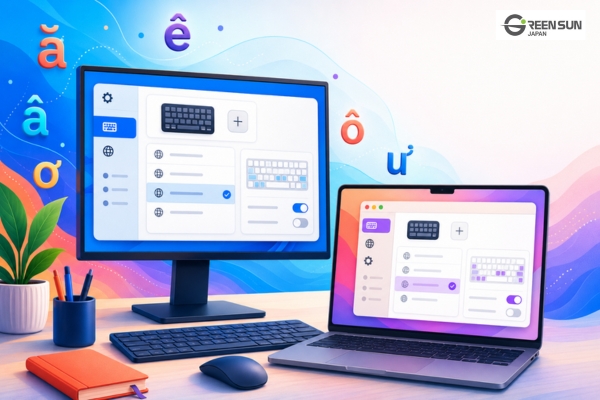
1. スマートフォンでの設定方法
スマートフォンでのベトナム語キーボードの設定は、OSに標準機能として組み込まれているため、非常に簡単です。追加のアプリをインストールする必要がないため、デバイスのセキュリティを保ちながら、高速で快適な動作を保証できます。
1.1. iOS(iPhone/iPad)の場合
iPhoneやiPadでベトナム語入力を有効にするには、以下の手順に従ってください。
1. 「設定」アプリを開き、「一般」をタップします
2. 「キーボード」を選択し、さらに一番上の「キーボード」をタップします
3. 「新しいキーボードを追加…」を選択します
4. 推奨キーボードまたは他言語のリストから「ベトナム語」を探して選択します
5. 入力方式の選択画面で、ご自身の好みに合わせて 「Telex」 または 「VNI」にチェックを入れます。
1.2. Android(Samsung Galaxyなど)の場合
多くのAndroid端末では、標準の入力システムとして「Gboard」が採用されています。設定手順は以下の通りです。
1. 「設定」アプリを開き、「システム」を選択します(サムスン端末の場合は「一般管理」を選択)
2. 「言語と入力」から「画面キーボード」をタップします
3. 「Gboard」を選択し、「言語」をタップします
4. 「キーボードを追加」をタップし、リストから「ベトナム語」を選択します
5. キーボードレイアウトの選択画面で、ご自身の好みに合わせて 「Telex」 または 「VNI」を選択し、「完了」をタップして保存します
サムスンの標準キーボードでは、初期設定が「QWERTY」になっていることが多く、そのままではTelex入力ができません。以下の手順で設定を変更してください。
1. 「設定」 > 「一般管理」 > 「サムスンキーボード設定」 を開きます
2. 「言語とタイプ」 をタップし、「ベトナム語」 を選択します
3. ここで、「Telex」 または 「VNI」 を選択してください(デフォルトの「QWERTY」から切り替える必要があります)

2. コンピュータでの設定方法
スマートフォンとは異なり、コンピュータでベトナム語キーボードを設定するには、「OS標準の入力機能を使用する」か「サードパーティ製のソフトウェアをインストールする」かの2つの選択肢があります。ただし、最新のWindowsやmacOSにおいて最高の安定性を確保するためには、OS標準の機能を活用することを強くお勧めします。
2.1. Windowsの場合
Windows 11ではベトナム語入力システムが大幅に改善されており、別途追加のソフトウェアをインストールしなくても、スムーズにベトナム語入力を行うことが可能です。1. 「設定」 > 「時刻と言語」 を開きます
2. 「言語と地域」 を選択します
3. 「優先言語」 項目にある 「言語の追加」 ボタンをクリックします
4. 検索窓に「ベトナム語」 または 「Vietnamese」と入力して「ベトナム語」を選択し、「次へ」 > 「インストール」 の順にクリックします
🚨重要な注意点:入力方式を選択するには、インストール完了後、「ベトナム語」の横にある 「…」 (オプション) をクリックし、「言語のオプション」 > 「キーボードの追加」 の順に進み、「ベトナム語 Telex」を選択してください。
2.2. macOSの場合
Macは多言語サポートに非常に優れていることで知られています。以下の手順でベトナム語入力機能を設定できます。
1. 「システム設定」 > 「キーボード」 を開きます
2. 「テキスト入力」 項目にある 「編集…」 ボタンをクリックします
3. 左下の 「+」 ボタンをクリックし、リストから 「ベトナム語」 を探して選択します
4. 右側の列で、ご自身の好みに合わせて 「Telex」 または 「VNI」 を選択し、「追加」 をクリックします
💡キーボードを素早く切り替えるためのコツ
設定完了後、日本語入力とベトナム語入力を切り替える操作は、最も頻繁に行うアクションになります。マウスを使わずに、以下のショートカットを活用すると非常に便利です。
・Windowsの場合: Windowsキー + スペースキー を押すと、インストールされている言語を順番に切り替える(ローテーションする)ことができます。
・macOSの場合: Controlキー + スペースキー を押して切り替えます。
・iOSの場合: キーボードの左下にある 「地球儀アイコン」 をタップします。
・Android(Gboard)の場合: スペースキーを長押し するか、「地球儀アイコン」 をタップして切り替えます。
3. Telex入力とVNI入力の違いについて
ベトナム語を入力する際、日本語のように直接記号を入力するわけではありません。その代わりに、アルファベットや数字を「コード」として組み合わせることで、声調符号や特殊文字(ă, â, đ, ê, ô, ơ, ư)を作成します。現在、主に以下の2つの入力規則が一般的に使用されています。
3.1. Telex入力方式
Telex入力は、ベトナムで最も一般的に利用されている入力方式です。その最大の特徴は「アルファベットを使って記号を入力する」というルールにあります。数字の列まで指を伸ばす必要がないため、特にスマートフォン上でのタイピングが非常に速く、効率的です。
Telex入力のルール一覧表
| 入力結果 | キーの組み合わせ |
|---|---|
| ă | aw |
| â / ê / ô | aa / ee / oo |
| đ | dd |
| ơ / ư | ow / uw |
| 鋭アクセント(´) | s |
| 重アクセント(`) | f |
| 問アクセント(ˀ) | r |
| 揺アクセント(˜) | x |
| 点アクセント(.) | j |
符号の解除(元のアルファベットに戻す):記号を入力した直後に 「z」 キーを押すと、符号が消えて元の文字に戻ります。
例: as (á) + z = a
符号の修正(上書き入力):間違った符号を入力してしまった場合、そのまま正しい符号のキーを押すだけで上書き修正が可能です。
例: as (á) + f = à.
3.2. VNI入力方式
VNI入力のルールは、「数字を使って記号を入力する」という点にあります。この方式は、ベトナム語と日本語を併用するビジネスパーソンやエンジニアの方々に根強い人気があります。その最大の理由は、アルファベット(文字)と数字(記号用キー)が完全に分かれているため、外国語を織り交ぜて入力する際に誤入力を最小限に抑えられるからです。
なお、VNI入力はmacOSでは標準搭載されていますが、Windowsで利用する場合はEVKeyやUniKeyなどの外部ソフトをインストールするのが一般的です。
VNI入力のルール一覧表
| 入力結果 | キーの組み合わせ |
|---|---|
| 鋭アクセント(´) | 1 |
| 重アクセント(`) | 2 |
| 問アクセント(ˀ) | 3 |
| 揺アクセント(˜) | 4 |
| 点アクセント(.) | 5 |
| â / ê / ô | a6 / e6 / o6 |
| ơ / ư | o7 / u7 |
| ă | a8 |
| đ | d9 |
符号の解除(元のアルファベットに戻す):記号を入力した直後に、同じ数字キーをもう一度押すと符号が消えます。
例:a1 (á) + 1 = a
符号の修正(上書き入力): 間違った符号を入力してしまった場合、そのまま正しい符号の数字キーを押すだけで上書き修正が可能です。
例:a1 (á) + 2 = à
📌どちらの入力方式を選ぶべき?
入力方式をどちらにするか迷ったときは、以下の基準を参考にしてください。
・初めてベトナム語を学習する方: Telex入力がおすすめです。スマートフォンのフリック入力のように、アルファベット入力だけで完結するため、最も速く習得できます。
・数字の入力が多い方、または複数の言語を混ぜて入力する方: VNI入力が適しています。文字と記号(数字キー)が完全に分離されているため、混同しにくく正確なタイピングが可能です。
4. よくあるトラブルと解決策
ベトナム語を入力する際、設定が正しく完了していても、技術的な問題でうまく入力できないことがあります。ここでは、最も一般的なトラブルとその迅速な解決方法をご紹介します。
4.1. 設定したのに記号(声調符号)が入力できない
原因: 入力モードが「日本語」や「英語」のままになっており、ベトナム語キーボードに切り替わっていない可能性があります。
解決策:
・ショートカットキー(Windowsなら Windowsキー + スペースキー、Macなら Controlキー + スペースキー)を使用して、入力を切り替えてください。
・画面右下のタスクバー(Windows)または画面右上のメニューバー(Mac)にある言語アイコンを確認し、「VIE」 またはベトナム語のアイコンが表示されていることを確認してください。
4.2. macOSで文字が消えたり、記号の位置がずれたりする場合
原因: macOS標準の入力機能と、一部のブラウザ(Chromeなど)やオフィスソフトとの互換性の問題が考えられます。
解決策:
・記号を文字の直後ではなく、その単語の最後に入力してみてください。
・問題が解決しない場合は、より安定した動作が期待できるEVKey(Mac版)などのサードパーティ製ソフトウェアの導入を検討してください。
4.3. 入力したベトナム語が英語や日本語に勝手に修正される
原因: デバイスのOS言語に基づいた 「自動修正」 機能が働いているためです。
解決策:
・「設定」 > 「一般」 > 「キーボード」 の順に進みます。
・「自動修正」 の項目を オフ にします。
5. まとめ
ベトナム語キーボードの設定は、多くの方が想像するほど複雑なものではありません。OS標準の機能を活用することで、デバイスのセキュリティを保ちながら、スムーズで安定したベトナム語入力環境を手に入れることができます。
スピード重視のTelex入力方式であっても、正確性重視のVNI入力方式であっても、最も大切なのは日々の練習を通じて入力ルールに慣れることです。
このガイドが、皆さまがベトナム語でのメッセージ送信や文書作成をスムーズに始めるための第一歩となれば幸いです。

Green Sunのサービス
グリーンサンジャパンは、日本企業の皆さまにとって「プロフェッショナルで信頼できる多言語翻訳パートナー」であることを誇りとしています。
✨ 私たちが選ばれる理由 ✨
✅ 透明性の高い見積もり: 明確で詳細な見積もりを提示いたします。品質を妥協することなく、翻訳コストを効率的に管理いただけます。
✅ 多様なニーズに対応: あらゆる翻訳ニーズにお応えする幅広いサービスプランをご用意。ドキュメントのあらゆるファイル形式にも対応可能です。
✅ 高品質かつ適正価格: 徹底した品質管理を行いながら、リーズナブルな価格設定でサービスを提供いたします。
🚀 【無料】まずはお気軽にお見積もりをご依頼ください! 🚀