

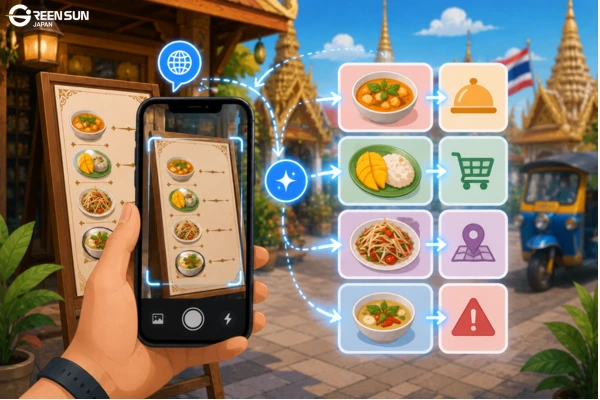
タイ語のメニューや案内表示、レシート、書類を読む必要がある場合は、Google翻訳のカメラ翻訳機能を使うことで、内容をすばやく確認できます。ただし、翻訳結果の精度は、画像の鮮明さ、文字の種類、レイアウト、そして文脈によって大きく左右されます。
Google翻訳では、カメラまたはスマートフォンに保存した画像からタイ語を読み取り、日本語へ翻訳できます。言語を設定し、カメラを起動して文字にかざす、または保存済みの画像を選択するだけで、翻訳したい部分を指定できます。この方法は、簡単な内容を素早く理解したい場合に非常に便利な機能です。一方で、数値データや契約条項、安全に関する注意事項、公的書類などは、翻訳結果をそのまま鵜呑みにせず、必ず内容を確認してから利用することをおすすめします。
1. Google翻訳はカメラでタイ語をどのように翻訳するのですか?
Google翻訳のカメラ翻訳機能は、画像内の文字を認識してから翻訳を行います。この文字認識技術は**OCR(Optical Character Recognition:光学文字認識)**と呼ばれています。
翻訳は、一般的に次の2つのステップで行われます。
1. OCRが画像内のタイ語の文字を認識し、テキストデータに変換します。
2. Google翻訳が、認識したテキストを日本語へ翻訳します。
そのため、最終的な翻訳結果は翻訳エンジンだけでなく、OCRによる文字認識の精度にも左右されます。画像がぼやけている場合や、一部の文字が欠けている場合、表の列が複雑な場合、またはデザイン性の高いフォントが使われている場合は、文字認識の段階でご認識が発生することがあります。
Googleも、画像翻訳の精度は文字の読みやすさに大きく影響されると案内しています。文字が小さい、画質が低い、文字が不鮮明である、あるいは装飾的なフォントが使用されている場合は、翻訳精度が低下する可能性があります。
2. Google翻訳のカメラ機能でタイ語を翻訳する方法
Google翻訳のカメラ翻訳は、次の手順で利用できます。
2.1. カメラ翻訳を使う手順
- スマートフォンでGoogle翻訳アプリを開きます。
- 翻訳元の言語にタイ語を選択します。
- 翻訳先の言語に日本語を選択します。
- ホーム画面のカメラアイコンをタップします。
- 翻訳したいタイ語の文字にカメラを向けます。
- スマートフォンを安定させ、文字全体が画面内に収まるようにします。
- 必要に応じてシャッターボタンを押し、画像を固定します。
- 翻訳したい文字の範囲を選択またはドラッグして指定します。
- OCRで認識された文字と翻訳結果を確認します。
Google翻訳のバージョンによって、ボタン名やアイコンの位置が多少異なる場合があります。ただし、基本的な操作は共通しており、言語を選択した後にカメラを起動し、文字を撮影または読み取って、翻訳したい部分を選択する流れです。Google翻訳では、カメラによるリアルタイム翻訳だけでなく、画像内の特定の文字だけを選択して翻訳することも可能です。
2.2. 翻訳後に確認したいポイント
翻訳結果をそのまま利用する前に、次の点を確認しましょう。
・文字や行が途中で欠けていないか。
・表や複数列の内容が正しい順序で読み取られているか。
・人名、会社名、製品名が正しく表示されているか。
・日付、金額、数量に誤りがないか。
・取引番号、請求書番号、税務番号などの数字に間違いがないか。
・否定表現や重要な条件が正しく訳されているか。
・単位や技術記号が正しく認識されているか。
翻訳文が不自然だったり、文脈に合わないと感じた場合は、ページ全体を一度にすべて翻訳するのではなく、文字数を絞り、少ない範囲ごとに撮影・翻訳すると、認識精度が向上する場合があります。
3. スマートフォンに保存したタイ語の画像をGoogle翻訳で翻訳する方法
Google翻訳では、カメラを使ったリアルタイム翻訳だけでなく、スマートフォンに保存した画像からタイ語を読み取り、日本語へ翻訳することもできます。
3.1. 保存済み画像を翻訳する手順
- Google翻訳アプリを開きます。
- 翻訳元の言語にタイ語を選択します。
- 翻訳先の言語に日本語を選択します。
- カメラアイコンをタップします。
- 「すべての画像」またはフォトライブラリのアイコンを選択します。
- 翻訳したいタイ語の画像を選びます。
- アプリが画像内の文字を認識するまで待ちます。
- 情報量が多い画像の場合は、翻訳したい文字の範囲だけを選択します。
- OCRで認識されたテキストと翻訳結果を確認します。
この方法は、次のような画像を翻訳したい場合に便利です。
・メールで送られてきた画像
・チャットアプリで受け取った書類
・スクリーンショット
・商品カタログ
・納品書
・機械や設備のラベル
・技術仕様書・スペック表
・画像として共有された社内通知
Google翻訳は、スマートフォンに保存された画像内の文字も翻訳できます。翻訳後は、画像内の一部の文字だけを選択したり、認識したテキストをコピーしたり、選択した部分を通常の翻訳画面に移してさらに内容を確認したりすることも可能です。
3.2. 画像をトリミングしたり、文字の範囲を選択した方がよい場合
次のようなケースでは、画像全体ではなく、必要な部分だけを切り抜く、または文字の範囲を指定することをおすすめします。
・表や複数の列で構成されている画像
・イラストや写真と文字が混在している場合
・1枚の画像にタイ語と他の言語が含まれている場合
・1行だけ、または特定の数値だけを確認したい場合
・文字が画像全体に対して小さい場合
・OCRが異なる領域の文字をまとめて認識してしまう場合
翻訳したい部分だけを選択することで、OCRが文字の順序を誤って認識するリスクを減らせます。特に、請求書、仕様書、帳票、各種フォームなどでは、この方法を利用することで、より正確な翻訳結果が得られやすくなります。
4. Google翻訳で文字を正確に認識させるための撮影チェックリスト
写真を撮る前に、次のポイントを確認しましょう。
・カメラのレンズをきれいに拭く。
・十分な明るさを確保する。
・紙面の影や光の反射を避ける。
・スマートフォンを文書と平行に構える。
・極端に斜めから撮影しない。
・長い文書はページ全体ではなく、必要な部分ごとに撮影する。
・文字が小さい場合は、カメラを近づけるか拡大して撮影する。
・手ブレを防ぐため、スマートフォンをしっかり固定する。
・人名、会社名、数値、否定表現などの重要な情報を確認する。
・行の欠落や列の読み取りミスがある場合は、撮り直して再度翻訳する。
周囲が暗い場合は、Googleもカメラのフラッシュを利用することを推奨しています。また、文字がはっきり写っており、一般的なフォントが使用されている画像のほうが、小さな文字や装飾的なフォントを使用した画像よりも、OCRで正しく認識されやすい傾向があります。
5. Google翻訳のカメラ翻訳はどのような内容に適していますか?
Google翻訳のカメラ翻訳は便利な機能ですが、翻訳結果をそのまま利用できるかどうかは、文書の種類と利用目的によって異なります。
以下の表では、「翻訳できる・できない」といった二択ではなく、内容を素早く理解する用途に適しているか、確認が必要か、正式な用途には使用しないほうがよいかという3つの観点でまとめています。
| 文書の種類 | 内容を素早く理解する用途に適している | 内容を確認したほうがよい | 正式な用途にはそのまま使用しない |
|---|---|---|---|
| メニュー | 料理名、価格、一般的な食材 | アレルギー情報、郷土料理名、食事制限に関する内容 | アレルゲン表示の確認には使用しない |
| 案内表示・標識 | 出口、トイレ、営業時間 | 禁止事項、条件付きの案内 | 緊急時の案内や安全に関する警告 |
| レシート | 日付、合計金額、数量 | 会社名、税額、取引番号 | 経理処理、精算、税務申告 |
| 納品書 | 商品名や数量の確認 | 商品コード、住所、納品条件 | 納品確認やトラブル対応 |
| 機械ラベル | 部品名や基本情報 | 単位、警告表示、仕様 | 機械の操作・保守・安全判断 |
| 商品カタログ | 商品名や概要の確認 | 詳細仕様、販売条件 | 見積書、契約書、公開資料としての利用 |
| 画像で共有された資料 | 内容の概要や主題の把握 | 固有名詞、数値、表の内容 | 顧客や取引先へ送付する正式な翻訳 |
| 契約書 | 内容の概要を把握する | すべての条項を確認する | 契約締結、交渉、紛争対応 |
| 輸出入関連書類 | 書類の種類を確認する | 数値、商品コード、取引条件 | 通関手続きや公的申請 |
| 人事関連書類 | 内容の概要を理解する | 個人情報、権利・義務に関する内容 | 採用手続き、契約締結、労務手続き |
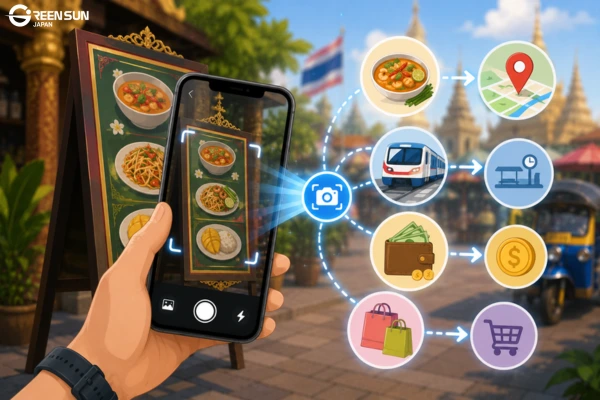
6. Google翻訳のカメラ翻訳で内容を素早く確認できるケース
6.1. メニューや案内表示
メニューや案内表示は、短い文章や大きな文字で書かれていることが多いため、Google翻訳のカメラ翻訳で比較的正確に内容を翻訳することができます。
例えば、次のような情報はカメラ翻訳で比較的スムーズに確認できます。
・料理名
・価格
・一般的な食材
・営業時間
・入口・出口
・案内カウンター
・禁煙エリア
一方で、郷土料理の名前、手書き文字、地域特有の表現、条件付きの案内などは、翻訳結果をそのまま信頼せず、必要に応じて原文や英語表記なども確認することをおすすめします。特に、アレルギー表示や安全に関わる情報については、自動翻訳だけで判断することがないようおすすめします。
6.2. レシートや納品書
文字が鮮明に印刷されたレシートや納品書であれば、Google翻訳のカメラ翻訳を使って、取引日、合計金額、数量などを素早く確認できます。
ただし、次のような情報は必ず原本と照合することをおすすめします。
・取引番号
・税務番号
・請求書番号
・商品コード
・会社名
・住所
・納品条件
照合に必要な情報は、文字や数字が1つ違うだけでも意味が変わる可能性があります。そのため、経理処理や正式な確認に使用する場合は、翻訳結果だけに依存しないことが重要です。
6.3. 機械ラベルや安全に関する表示
タイの工場や取引先、現地法人とやり取りを行う日本企業の担当者にとっても、Google翻訳のカメラ翻訳は内容を素早く把握できるため非常に便利な手段です。
例えば、次のような情報の概要を確認できます。
・設備や機械の名称
・部品名
・製品ラベル
・操作マニュアルの見出し
・短い注意表示や警告
ただし、機械の操作方法や安全手順を判断する際に、翻訳結果をそのまま使用することは避けましょう。否定表現や単位、数値、使用条件などが正しく認識されなかった場合、内容を誤って理解し、重大な事故やトラブルにつながる恐れがあります。
7. Google翻訳のカメラ翻訳を使用する際に特に注意が必要な文書
Google翻訳のカメラ翻訳は、画像内の文字を認識した後、そのテキストを翻訳する仕組みです。そのため、専門の翻訳者のように文書全体の構成や文脈を理解して翻訳しているわけではありません。
次のような特徴を持つ文書では、OCRの認識ミスや翻訳の誤解が生じる可能性が高くなります。
・複数の列や表が含まれている文書
・印鑑や署名がある文書
・ページ下部の小さな注記
・略語や頭字語
・法律・契約に関する専門用語
・技術仕様や数値データ
・前後の条項と関連する文章
・組織名や製品名などの固有名詞
・画像と文字が混在しているレイアウト
契約書、輸出入関連書類、人事書類、医療文書、操作マニュアル、仕様書などは、カメラ翻訳で内容の概要を把握することはできます。
ただし、翻訳結果をそのまま次の用途に使用することはおすすめできません。
・業務上の意思決定
・支払い・送金・経理処理
・数値やデータの確認
・契約の締結
・機械や設備の操作
・行政機関への提出
・顧客や取引先へ提出する正式な翻訳
8. Google翻訳のカメラ翻訳は用途に応じて使い分けることが重要
8.1. 内容を素早く把握したい場合
Google翻訳のカメラ翻訳は、次のような場面で役立ちます。
・文書の概要を把握したい
・メニューや案内表示をすぐに読みたい
・お知らせの内容を簡単に確認したい
・商品名や合計金額を確認したい
・メールで送られてきた画像内の短い文章を理解したい
これらの場面では、一語一句の正確さよりも、短時間でどれだけ内容の概要を把握できるかが重要だからです。
8.2. 業務や正式な手続きで利用する場合
翻訳内容が権利、費用、契約、安全性などに関わる場合は、翻訳結果を原文と照合する、または専門家による確認を行うことが重要です。
特に、次のような用途では、Google翻訳の結果をそのまま使用しないようにしましょう。
・業務上の意思決定
・支払い・経理処理
・契約書への署名・契約締結
・行政手続きや各種申請
・税務申告や通関手続き
・技術マニュアルや安全手順の確認
・顧客や取引先へ提出する正式な文書
9. まとめ
Google翻訳は、カメラやスマートフォンに保存した画像からタイ語をすばやく翻訳できる便利なツールです。メニュー、案内表示、お知らせなど、内容を大まかに把握したい場面では役立ちます。
一方で、契約書、数値データ、各種証憑、安全に関する指示、業務で使用する文書については、翻訳結果をそのまま使用せず、原文との照合や専門家による確認を行うことをおすすめします。
10. FAQ
1. Google翻訳でタイ語の画像を翻訳できますか?
はい。Google翻訳では、カメラによるリアルタイム翻訳だけでなく、スマートフォンに保存したタイ語の画像から文字を読み取り、日本語へ翻訳できます。ただし、翻訳精度は画像の鮮明さ、文字の種類、レイアウト、翻訳する内容によって異なります。
2. スマートフォンに保存したタイ語の画像を翻訳する方法は?
Google翻訳を開き、翻訳元をタイ語、翻訳先を日本語に設定します。次に、カメラアイコンをタップし、フォトライブラリから画像を選択します。画像内で翻訳したい文字の範囲を指定すると、翻訳結果を確認できます。
3. Google翻訳でタイ語から日本語へ翻訳できますか?
はい。Google翻訳では、翻訳元にタイ語、翻訳先に日本語を選択することで、テキスト入力、カメラ翻訳、保存済み画像など、さまざまな方法で翻訳できます。
4. Google翻訳のカメラ翻訳は無料で利用できますか?
はい。Google翻訳の基本的な翻訳機能やカメラ翻訳機能は無料で利用できます。ただし、利用環境によってはインターネット接続やモバイル通信料が発生する場合があります。
5. カメラでタイ語を正しく認識できないのはなぜですか?
画像がぼやけている、暗い場所で撮影している、光が反射している、斜めから撮影している、文字が小さい、装飾的なフォントが使われている、表や複数列のレイアウトになっている場合などは、OCRが文字を正しく認識できないことがあります。
6. タイ語を正確に認識させるには、どのように撮影すればよいですか?
撮影前にカメラのレンズを拭いてきれいにし、十分な明るさを確保してください。スマートフォンは文書と平行に構え、文字が小さい場合は近づいて撮影します。また、長い文書は一度に撮影せず、必要な部分ごとに分けて撮影すると、認識精度が向上しやすくなります。
7. レシートや契約書もカメラ翻訳で対応できますか?
Google翻訳のカメラ翻訳は、レシートや契約書の内容を大まかに把握する際に役立ちます。ただし、経理処理、支払い、契約締結、行政手続きなどに利用する場合は、翻訳結果をそのまま使用せず、必ず原文との照合や専門家による確認を行うことをおすすめします。

Green Sun Japanのサービス
契約書、技術資料、各種証憑、企業文書など、正確な翻訳が求められるタイ語文書は、グリーンサンジャパンのタイ語翻訳サービスをご利用ください。
文書の内容や用途に応じた最適な翻訳プランをご提案いたします。まずはお気軽にお問い合わせいただき、お見積もりをご依頼ください。